
Nostr生态批量转账功能使用教程,新手快速上手
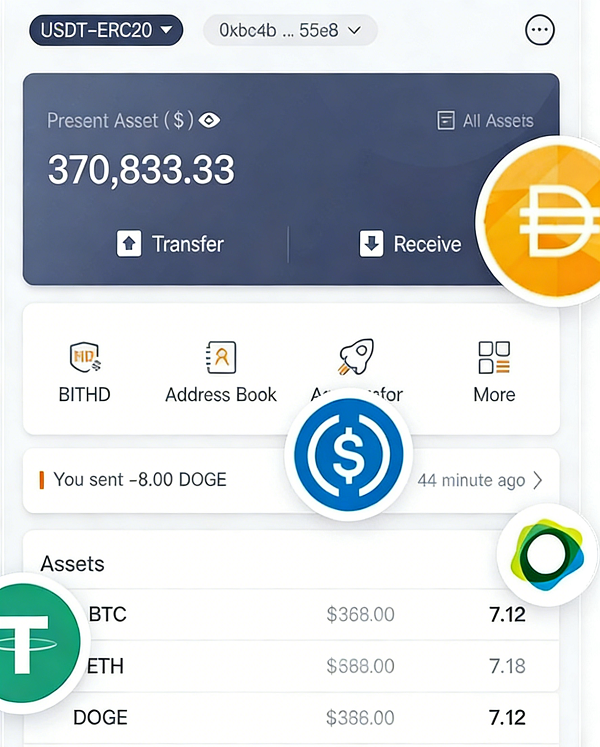
imToken钱包的Nostr生态批量转账功能是专为多地址转账场景打造的核心功能,支持百级/千级地址一键转账,适配企业发币、社区空投、个人多地址资产调拨等场景,且基于Nostr协议开发,转账速度快、手续费低。本教程为新手专属,全程图文拆解操作步骤,同时讲解地址导入、手续费优化、风险规避等核心技巧,让你5分钟快速上手Nostr批量转账!
💡 前置条件:已安装imToken钱包V2.0及以上正版版本(点击升级V2.0),钱包内有可转账的imToken/REX代币,且已备份钱包私钥(转账需验证)。
📋 操作前准备工作
开始批量转账前,提前准备好以下内容,避免操作中断:
- 1. 正版imToken钱包V2.0+(安卓/iOS/PC端均可,教程以PC端为例,移动端操作一致);
- 2. 待转账的接收地址列表(建议整理为Excel/CVS格式,单地址一行,避免空格/特殊字符);
- 3. 钱包内余额充足(包含转账总金额+手续费,Nostr批量转账手续费按地址数量阶梯计费);
- 4. 钱包私钥/助记词(转账最后一步需签名验证,官方不会存储你的私钥)。
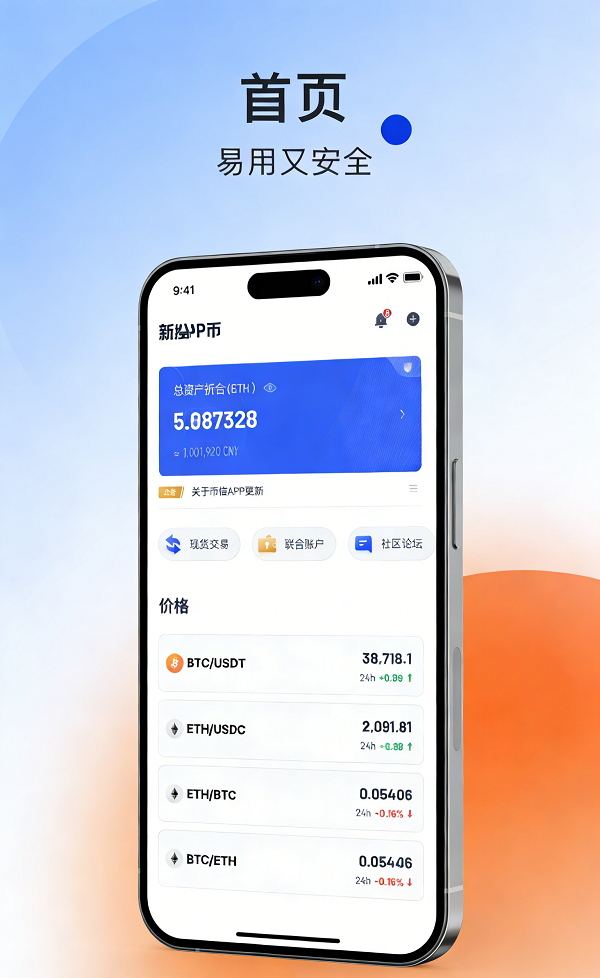
图:接收地址Excel整理示例(单地址一行,无多余内容)
📝 核心操作步骤(新手版)
本次教程以imToken钱包PC端V2.0版本为例,移动端(安卓/iOS)操作路径与按钮位置完全一致,可直接参考。
步骤1:进入Nostr批量转账功能页面
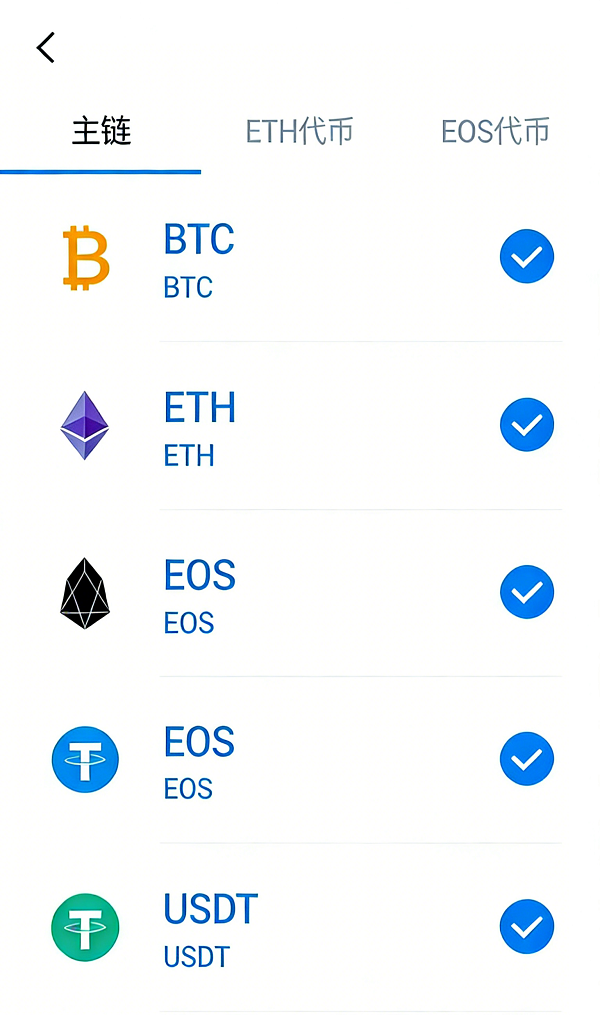
打开正版imToken钱包,完成登录/私钥导入后,在钱包首页找到「转账」模块,点击右侧「批量转账」按钮,即可进入Nostr批量转账专属页面(V2.0版本已将该功能置顶,入口更突出)。
步骤2:导入接收地址列表(两种方式)
imToken钱包支持手动输入和文件导入两种地址添加方式,新手推荐「文件导入」,效率更高,避免手动输入错误。
方式一:文件导入(推荐,支持Excel/CVS/TXT)
- 点击页面左侧「导入地址」→ 选择「文件导入」;
- 选择提前整理好的地址文件(Excel/CVS/TXT均可),点击「上传」;
- 系统将自动验证地址有效性(过滤Nostr/imToken无效地址),验证完成后显示「有效地址XX个,无效地址XX个」;
- 点击「确认导入」,有效地址将自动加载至转账列表。
方式二:手动输入(适合少量地址,≤10个)
- 点击页面左侧「导入地址」→ 选择「手动输入」;
- 在输入框中输入地址,单地址一行,输入完成后点击「验证并添加」;
- 系统验证通过后,地址将添加至转账列表。
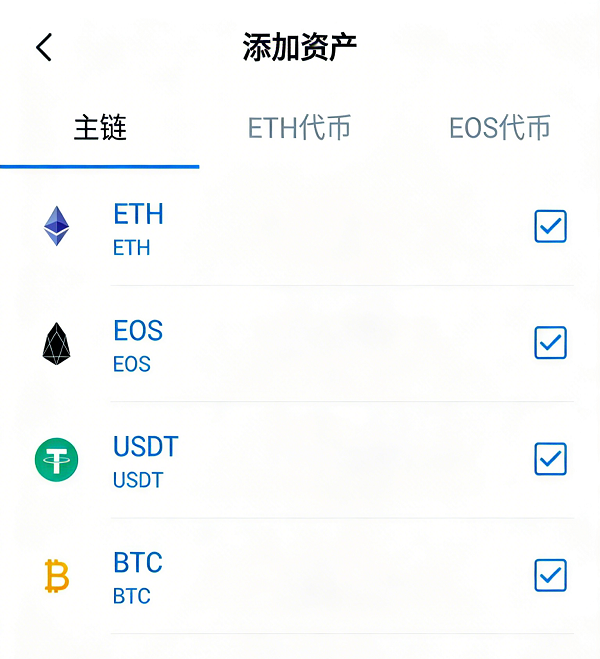
⚠️ 注意:无效地址多为「格式错误」「非Nostr/imToken生态地址」,请核对后重新整理上传,避免转账失败!
步骤3:设置转账核心参数(关键步骤)
地址导入完成后,在页面右侧设置转账参数,请仔细核对,避免设置错误,参数包含3项核心内容:
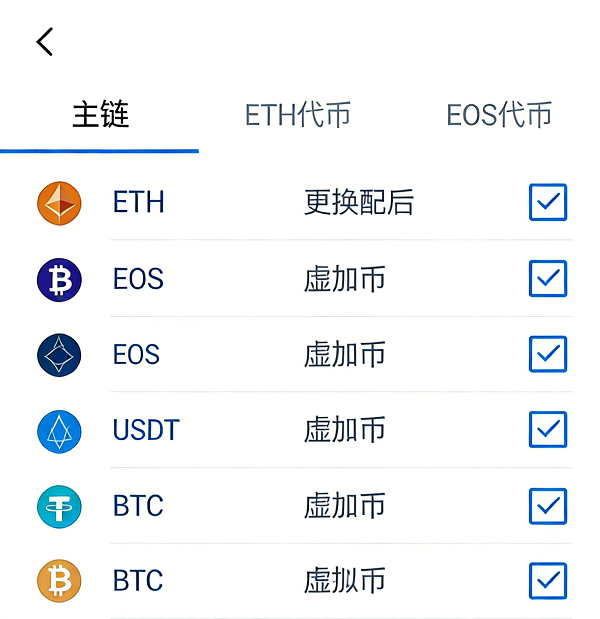
- 选择转账代币:下拉选择要转账的代币(imToken/REX,支持Nostr生态所有合规代币);
- 设置转账金额:支持「统一金额」(所有地址转账金额相同)/「自定义金额」(单独设置每个地址金额),新手推荐「统一金额」;
- 选择手续费等级:分「低速」「中速」「高速」,低速手续费最低(确认时间5-10分钟),高速手续费最高(确认时间1-2分钟),批量转账推荐「中速」,性价比最高。
💡 小技巧:V2.0版本新增「手续费预估」功能,设置完成后将自动显示总手续费,可根据预算调整手续费等级!
步骤4:核对信息并验证私钥
参数设置完成后,页面将显示「转账总预览」(总地址数、总转账金额、总手续费、实际扣款金额),请逐字核对,尤其是总金额和地址数!
核对无误后,点击页面底部「下一步:签名验证」,在弹出的验证框中输入钱包私钥/助记词,完成本地签名(签名过程无网络传输,私钥不会泄露)。
步骤5:发起转账并查看进度
私钥验证通过后,点击「确认发起转账」,系统将向Nostr主网提交转账交易,页面将跳转到「转账进度」页面,显示「已提交」「确认中」「已完成」等状态。
Nostr网络转账确认速度快,中速手续费一般3-5分钟即可完成所有地址的转账,转账完成后可点击「导出转账记录」,获取Excel格式的转账明细(含地址、金额、交易哈希、确认时间),方便对账。
💡 新手必看:批量转账实用技巧
技巧1:先小额测试,再大额转账
首次使用批量转账,建议先选择1-2个测试地址,转入小额代币完成测试,确认地址有效、转账正常后,再进行大额批量转账,避免因地址错误导致资产损失。
技巧2:利用REX抵扣50%手续费
使用REX代币支付批量转账手续费,可直接抵扣50%手续费(imToken钱包专属权益),在「手续费支付方式」中选择「REX」即可,大幅降低转账成本。
技巧3:导出转账记录方便对账
转账完成后,务必点击「导出转账记录」,保存Excel明细,记录包含「接收地址、转账金额、交易哈希、确认时间、手续费」,企业/社区空投可直接用于对账。
技巧4:卡顿/失败的快速解决方法
若提交转账后页面卡顿,或显示「转账失败」,可先检查钱包余额(是否包含手续费),再刷新页面重新发起,Nostr网络无中心化,不会出现「转账卡死」情况。
❓ 新手常见问题解答(FAQ)
Q1:批量转账支持多少个地址?单次转账上限是多少?
A1:imToken钱包V2.0版本已优化算法,单次支持1000+地址批量转账,无转账金额上限,仅受钱包余额限制。
Q2:转账完成后,对方未收到代币怎么办?
A2:首先在钱包「转账记录」中查看交易哈希,复制哈希到Nostr区块浏览器查询;若显示「已确认」,说明代币已到账,对方可能未刷新钱包;若显示「未确认」,可等待片刻(Nostr网络偶尔延迟)。
Q3:导入地址时,大量地址被判定为无效是为什么?
A3:主要原因有3点:① 地址格式错误(多输入/少输入字符);② 非Nostr/imToken生态地址;③ 地址包含空格/特殊字符。建议重新整理地址文件,单地址一行,无多余内容。
Q4:批量转账可以撤销吗?
A4:不可以!Nostr区块链的交易具有不可逆性,批量转账一旦发起并完成签名,无法撤销,因此请务必在发起前反复核对地址、金额等信息!
Q5:移动端和PC端的批量转账功能有区别吗?
A5:无任何区别!imToken钱包全平台功能同步,操作路径、按钮位置、手续费标准完全一致,移动端仅为界面适配屏幕大小,功能无删减。
📞 问题反馈与官方支持
若在使用Nostr批量转账功能时遇到上述教程未覆盖的问题,可通过以下官方渠道反馈,技术团队将在24小时内回复:
- 1. 钱包内反馈:「我的」→「帮助与反馈」→ 提交问题+截图;
- 2. 官方邮箱:support@tokenwallet.com(建议附问题截图+交易哈希);
- 3. Nostr官方社群:扫描钱包内「社群二维码」,加入官方交流群实时咨询。
imToken钱包将持续优化Nostr批量转账功能,后续将推出「地址分组」「定时转账」等新功能,敬请期待!
新手交流区
欢迎在下方留言区分享你的操作问题或使用体验,老用户和官方将及时解答!